このガイドでは、配信中のキャンペーンを編集、一時停止(停止)、アーカイブ、スケール、一括管理する方法を解説します。いずれもキャンペーン開始後に使う基本操作で、すべてHUBのCampaignsタブから行えます。
キャンペーンの編集
配信中のキャンペーンを編集する方法は2つあり、変更の規模に応じて使い分けます。
方法1:インラインでのクイック編集(予算、日付、地域、ターゲティング)
HUBのCampaignsタブを開きます。キャンペーン行の左側にある展開矢印(鉛筆アイコンとは別のボタンです)をクリックすると、詳細パネルが表示されます。

展開したパネルで、変更したい項目(Budget、CPC Bidding、Start Date、End Date、Geo、Targeting)の横にある鉛筆アイコンをクリックします。

その場で値を編集し、✓で確定するか、✗でキャンセルします。
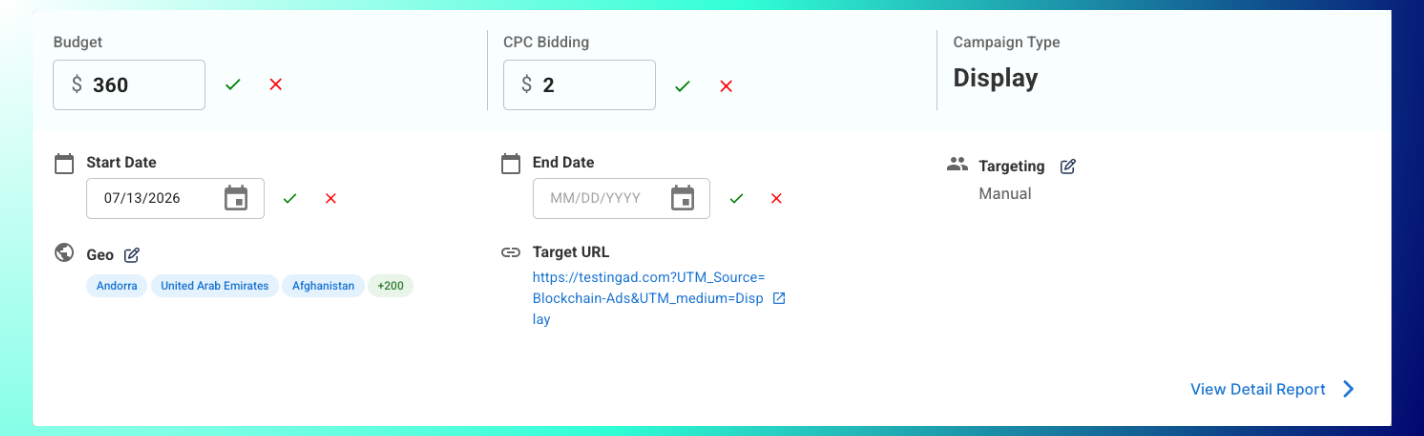
注:ターゲットURLと広告(クリエイティブ)はこのパネルに表示されますが、表示専用のため、インラインでは編集できません。
方法2:フルキャンペーンエディター(目的、ターゲティングセグメント、クリエイティブ、大きな変更)
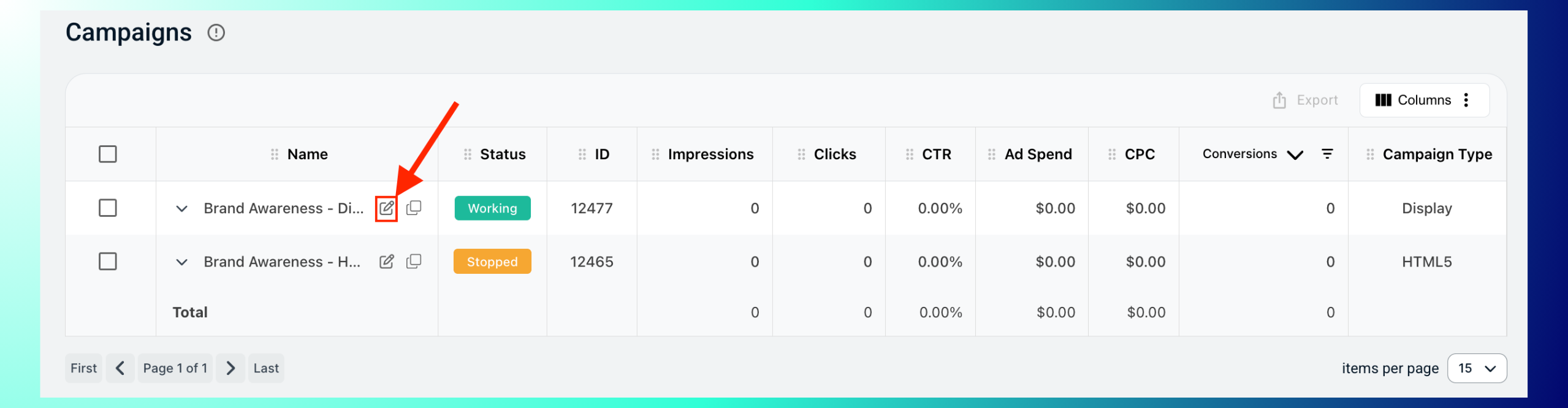
- キャンペーン名の横にある鉛筆アイコンをクリックします(展開パネル内ではなく、メインの行にあるアイコンです)。
- フルキャンペーンビルダー(Settings、Targeting、Creatives、Summary)が、既存の設定が入力された状態で再び開きます。
- 下部のステッパー、またはBack/Nextでステップ間を移動します。
- 任意のステップで変更を加えたら、Summaryに進んで保存します。
キャンペーンの開始、停止、アーカイブ
一時停止(停止)、再開、アーカイブは、いずれも選択にもとづく同じアクションバーを使います。
1. 1つまたは複数のキャンペーンの横にあるチェックボックスにチェックを入れます。

2. 上部にアクションバーが表示されます:Start、Stop、Archiveのほか、その他のオプション用の⋮メニューがあります。

3. 実行したいアクションをクリックします。選択したすべてのキャンペーンに即座に適用されます。アクションバー右端の✕をクリックすると、選択が解除されてバーが閉じます。
- Stop=一時停止です。配信は即座に停止し、ステータスが「Stopped」に変わり、停止中は費用が発生しません。データは保持されます。
- Start=停止中のキャンペーンを再開します。
- Archive=キャンペーンをデフォルトのアクティブ表示から外し、ステータスが「Archived」に変わります。データはレポートに保持されます。
注:このアクションバーとStart/Stop/Archiveの操作は、キャンペーンを1つ選択した場合も複数選択した場合も共通です。「一括」操作用の専用インターフェースはなく、チェックボックスを追加で選択すると、そのすべてにアクションが適用されます。
アーカイブ済みキャンペーンの表示
アーカイブしたキャンペーンは削除されず、デフォルト表示から除外されるだけです。
1. Filtersの行にあるActive、Paused、Archivedを使います。
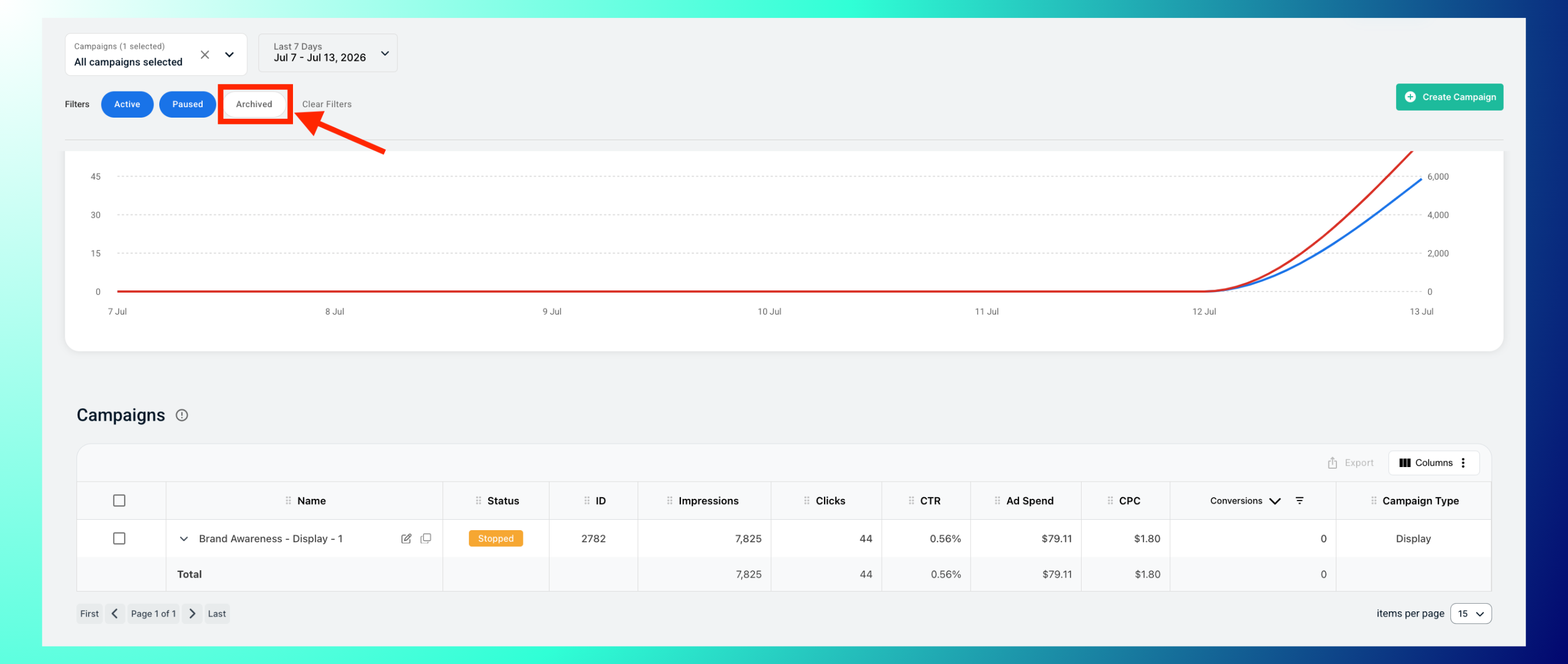
2. Archivedをクリックすると、下の表にアーカイブ済みのキャンペーンのみが表示されます。Clear Filtersをクリックするとリセットされます。
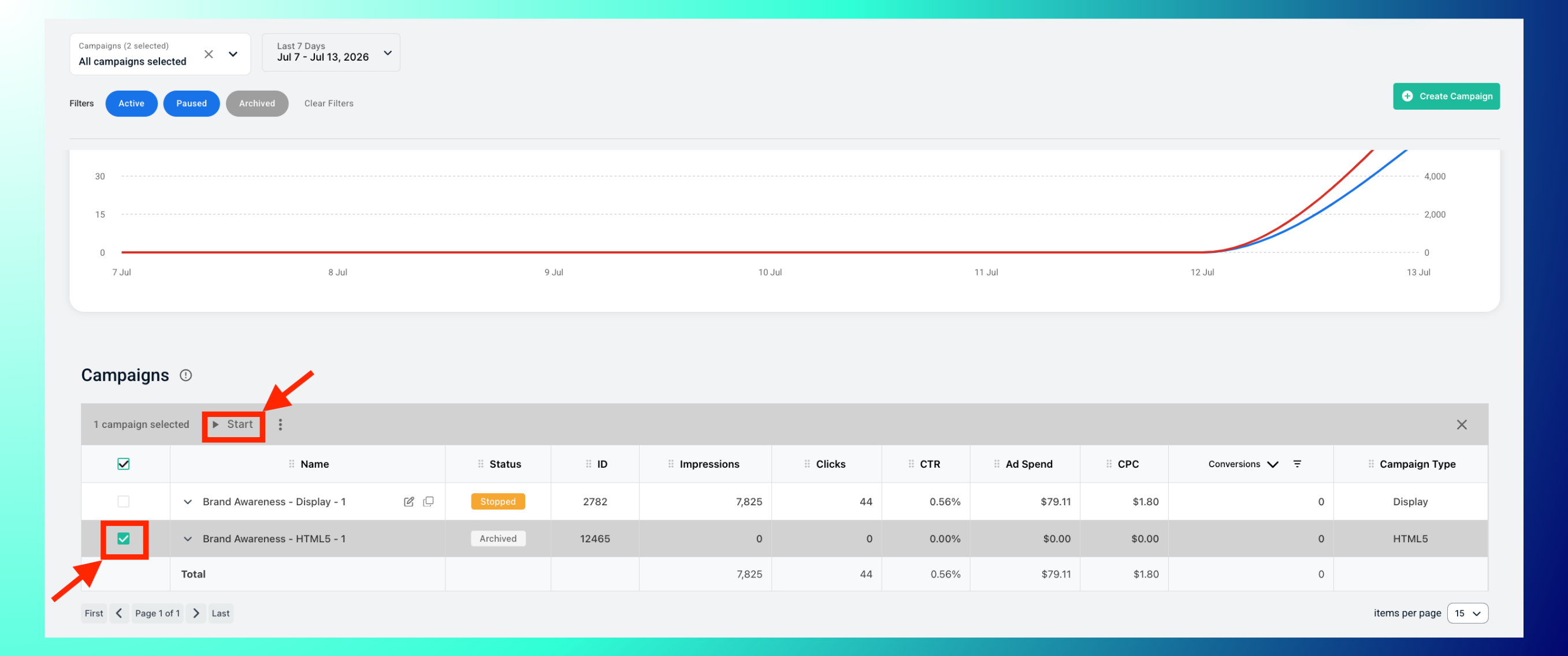
注:アーカイブしたキャンペーンは、停止中のキャンペーンを再開するときと同じ方法で再有効化できます。キャンペーンを選択し、Startをクリックしてください。
キャンペーンのスケール
どのオーディエンス、地域、クリエイティブが効果的かを判断できるだけのコンバージョンが得られたら、キャンペーンをスケールします。
- 配信を安定させるため、日予算は段階的に少しずつ引き上げます。
- 成果の高いオーディエンス、クリエイティブ、地域をもとにPerformance Maxキャンペーンを追加します。
- オーディエンスがおよそ15,000ユーザーを超えたら、リターゲティングを追加します。
- 反応を維持するため、約15日ごとにクリエイティブを更新します。
キャンペーンの削除
削除はセルフサービスの操作としては提供されていません。同等の操作はアーカイブで、データを保持したままキャンペーンをアクティブ表示から外せます。キャンペーンを完全に削除する必要がある場合は、サポートまでお問い合わせください。
ベストプラクティス:方法1(インライン編集)はCampaignsページを離れずに行えるため、頻繁な小さな調整に使います。方法2は、ターゲティングセグメント、クリエイティブ、ターゲットURLを変更する場合にのみ使います。定期的にArchivedフィルターを使って古いキャンペーンを見直してください。アーカイブはキャンペーンをデフォルト表示から非表示にする操作で、キャンペーンは削除されずに残ります。実際のパフォーマンスシグナルにもとづいて変更できるよう、キャンペーンの編集は3~5日分のデータが集まってから行ってください。
よくある質問
- 2つの編集方法の違いは何ですか?インラインのクイック編集(行の展開シェブロン)では、Budget、CPC Bidding、日付、Geo、ターゲティングモードを編集できます。フルエディター(名前の横の鉛筆アイコン)では、クリエイティブやターゲットURLを含むすべての項目を編集できます。
- キャンペーンを停止すると請求も止まりますか?はい。キャンペーンの停止中は費用が発生しません。
- アーカイブしたキャンペーンを再開できますか?はい。停止中のキャンペーンを再開するときと同様に、キャンペーンを選択してStartをクリックしてください。
- 編集や停止でパフォーマンスデータはリセットされますか?リセットはされません。指標は最初の配信開始時点から継続して計測され、停止中やアーカイブ中も保持されます。
- 一括操作用の専用インターフェースはありますか?専用のインターフェースはありません。複数のキャンペーンを選択すると、同じアクションバーからStart/Stop/Archiveをまとめて適用できます。
- キャンペーンはいつスケールすべきですか?どのオーディエンス、地域、クリエイティブが効果的かを判断できるだけのコンバージョンが得られた時点です。予算は段階的に引き上げ、オーディエンスがおよそ15,000ユーザーを超えたらリターゲティングを追加してください。