トピックス
トラフィックソースまたはパブリッシャーをブロックする
暗号資産取引所、iGaming 事業者、金融アプリの広告主は、トラフィックソースをご自身でブロックできます。Advertising › Reports の Source タブから、トラフィックプロバイダー全体、または個別のウェブサイトやアプリをブロックできます。各ブロックは選択中のキャンペーンに適用され、自動的に反映されます。
始める前に必要なもの
- 配信を開始済みのキャンペーン。配信が始まると Source タブに行が表示されます。
トラフィックプロバイダーまたはウェブサイトをブロックする
- Advertising › Reports を開き、確認するキャンペーンを選択します。
- Performance by で Source タブを開きます。各行がトラフィックプロバイダーを表し、SSP ID とその配下のソース数が表示されます。
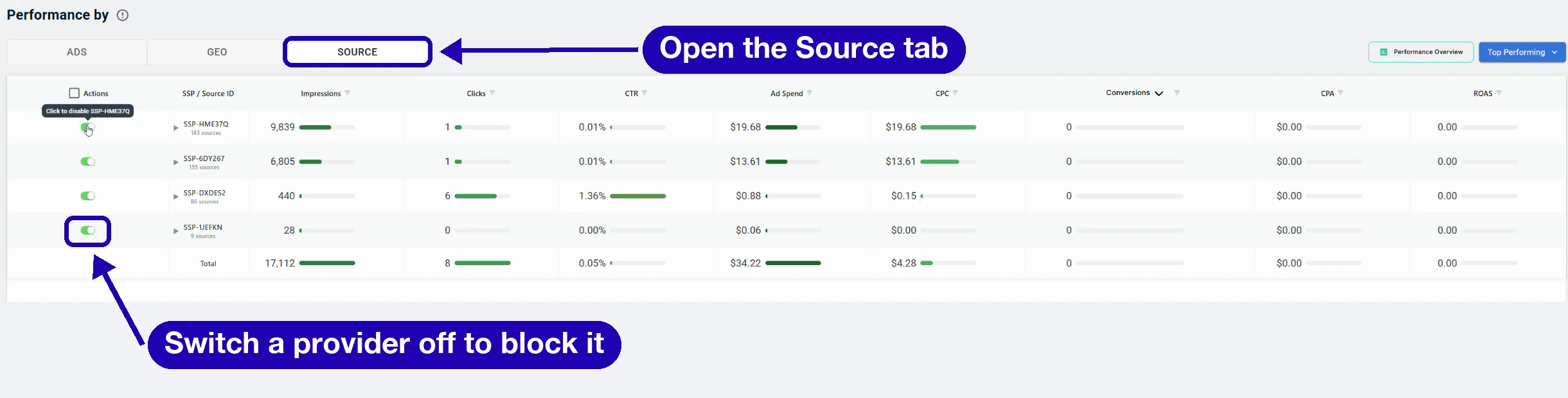
- キャンペーンの目標に合った指標(CPA、Conversions、CPC など)でテーブルを並べ替えます。
- トラフィックプロバイダーをブロックするには、Actions 列のトグルをオフにします。このキャンペーンの広告は、そのプロバイダー配下のすべてのソースで配信が停止します。
- 個別のウェブサイトやアプリをブロックするには、プロバイダーの横にある矢印をクリックし、該当する Source ID を見つけてトグルをオフにします。
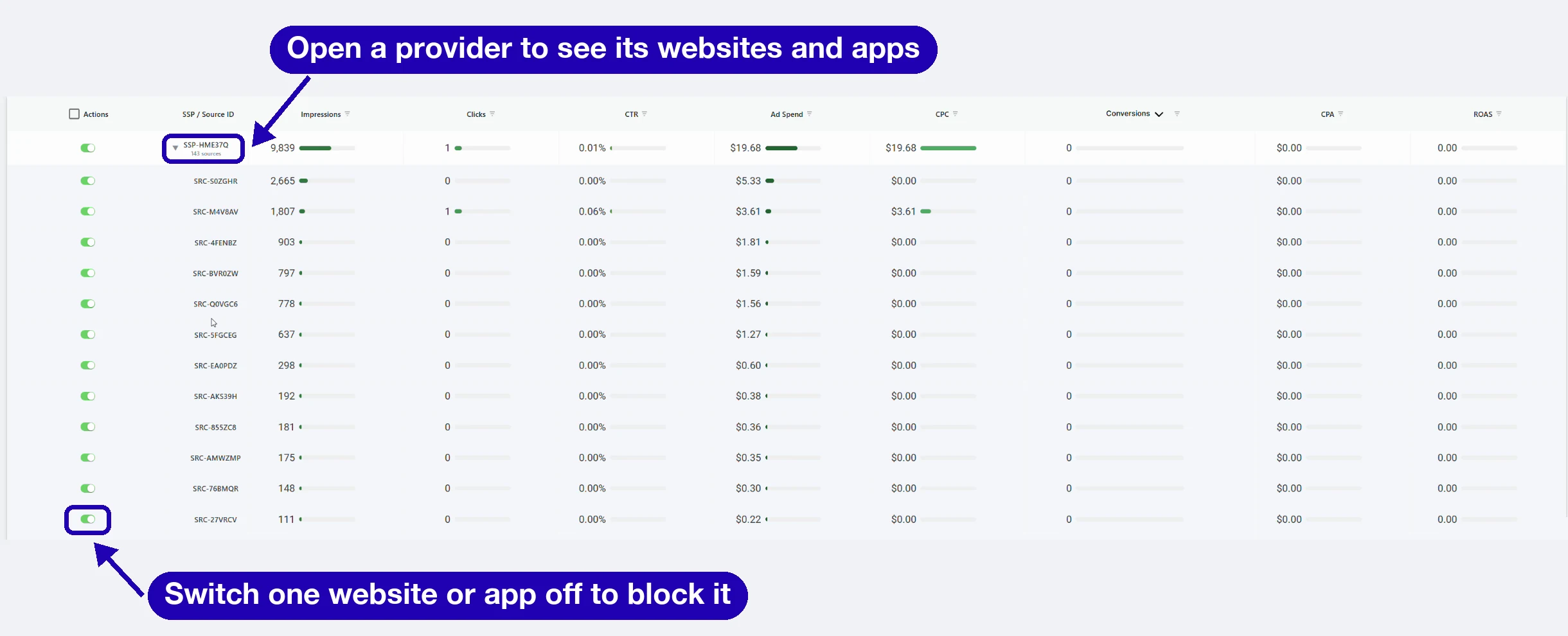
- ソースを元に戻すには、トグルをもう一度オンにします。配信は自動的に再開されます。
注意事項と制限
- ブロックは選択中のキャンペーンに適用されます。別のキャンペーンで同じソースをブロックするには、そのキャンペーンを選択してからトグルをオフにします。
- ウェブサイトやアプリは、SRC-S0ZGHR のような匿名化された Source ID で表示されます。
- 各ソースは、キャンペーンの最適化対象のコンバージョン(登録、初回入金、初回取引など)で評価してください。評価する前に、各ソースで十分な配信量を確保してください。
- 担当のアカウントマネージャーと一緒にソースを確認することもできます。
よくある質問
ブロックはすべてのキャンペーンに適用されますか? ブロックは選択したキャンペーンに適用されます。そのソースをオフにしたいキャンペーンごとに、同じ操作を行ってください。
ブロックはどのくらいで反映されますか? トグルを切り替えると、変更は自動的に反映されます。
ブロックは取り消せますか? はい。トグルを再びオンにすると、そのソースでの配信が自動的に再開されます。
次のステップ
ありがとうございます。送信内容を受け付けました。
エラーが発生しました。フォームの送信中に問題が起きました。