トピックス
コンバージョンの作成
測定したいコンバージョンは、一度作成してから導入します。暗号資産取引所のマーケターは、ここで「登録」や「初回入金」を、Blockchain-Ads が集計し最適化の対象にできるイベントとして定義します。
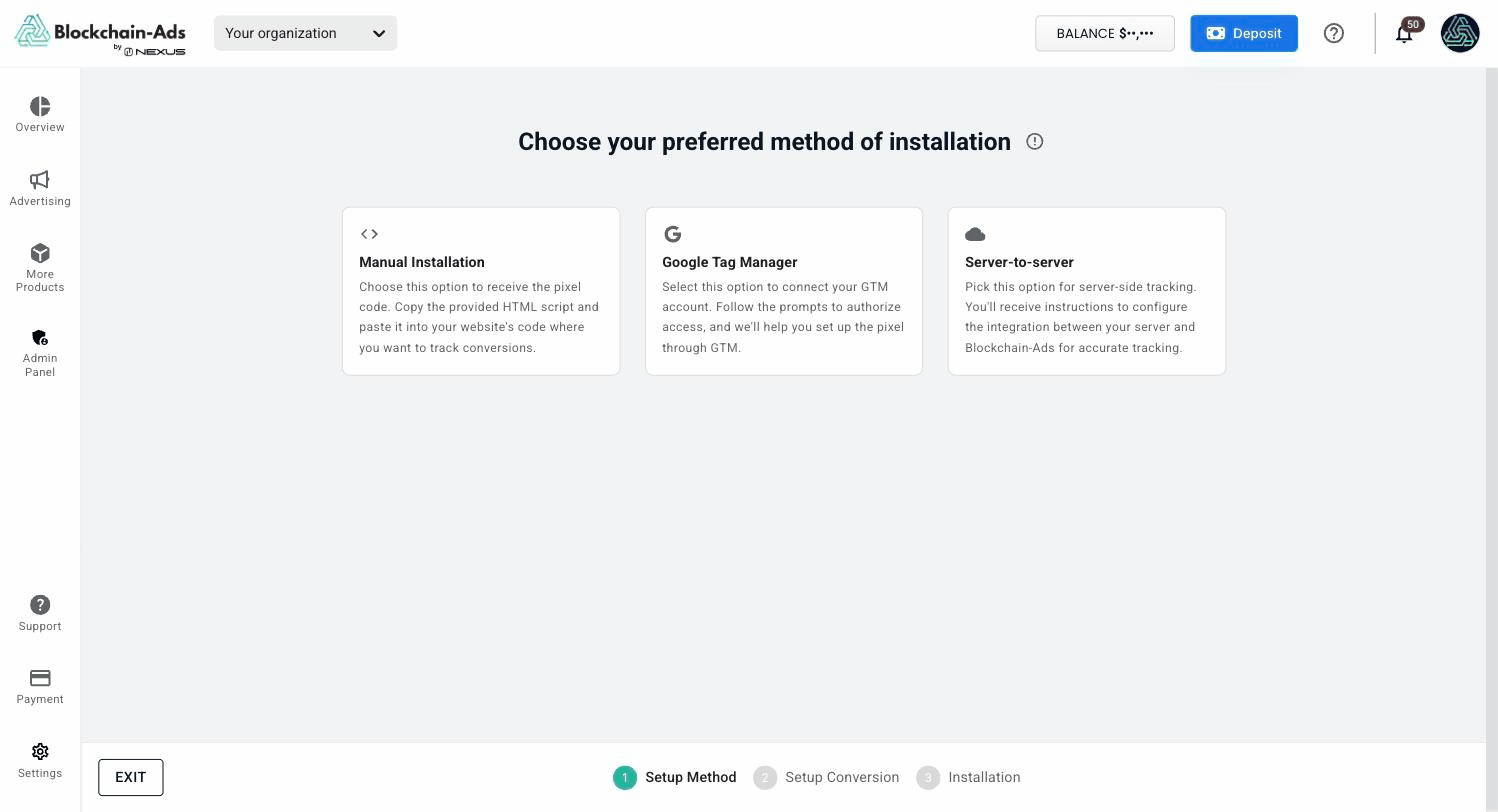
コンバージョンの作成は3つのステップのウィザードで進みます。1 Setup Method > 2 Setup Conversion > 3 Installation。
- Advertising > Tracking を開き、Conversions タブを選びます。
- Create Conversions をクリックします。
- 導入方法を選びます。Manual Installation、Google Tag Manager、Server-to-server のいずれかです。選んだあと、そのコンバージョンの Type 列に Manual、Gtm、Server-Side のいずれかが表示されます。
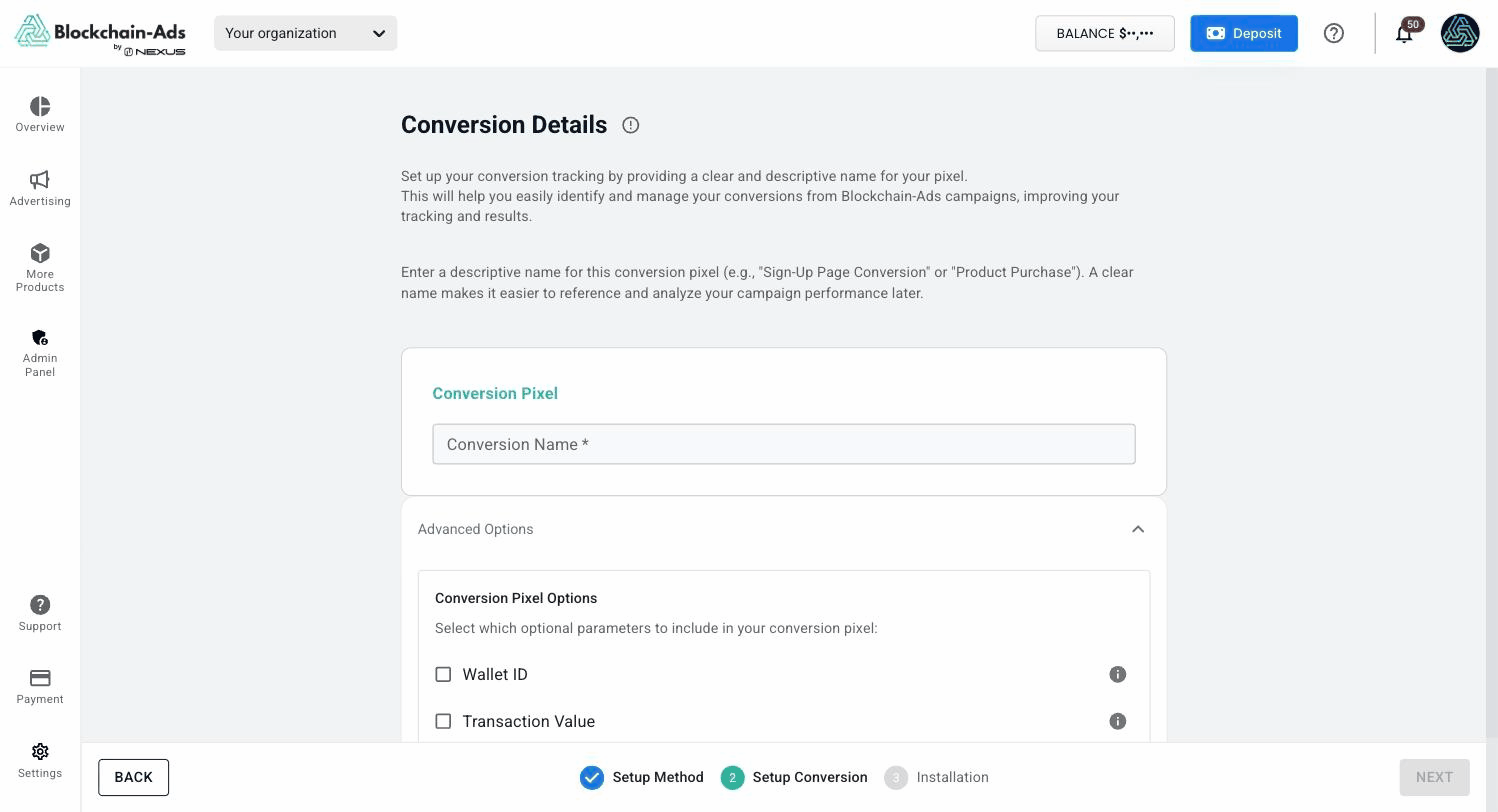
- 測定するイベントがわかる名前を付けます。たとえば「登録」や「初回入金」などです。
- Advanced Options > Conversion Pixel Options で、オンチェーンと収益のレポートが必要な場合は任意の Wallet ID と Transaction Value を追加します。それぞれコードに {WalletID} と {transaction_value} というプレースホルダーが入るので、イベント発生時に実値に置き換えます。追加しない場合は基本のピクセルが生成され、レポートの Txn Value と ROAS は空のままになります。
- 保存します。
導入コードを取得する
保存したコンバージョンは、Tracker ID とコードアイコン付きで一覧に表示されます。アイコンをクリックすると Conversions Pixel のウィンドウが開き、形式は2種類あります。
| 形式 | 選ぶ場面 |
|---|---|
| トラッキングピクセル(JavaScript) | ページに script タグを追加できる場合。ほとんどのサイトでの標準選択 |
| イメージピクセル(JavaScript不要) | 利用しているプラットフォームが script タグを受け付けない場合 |
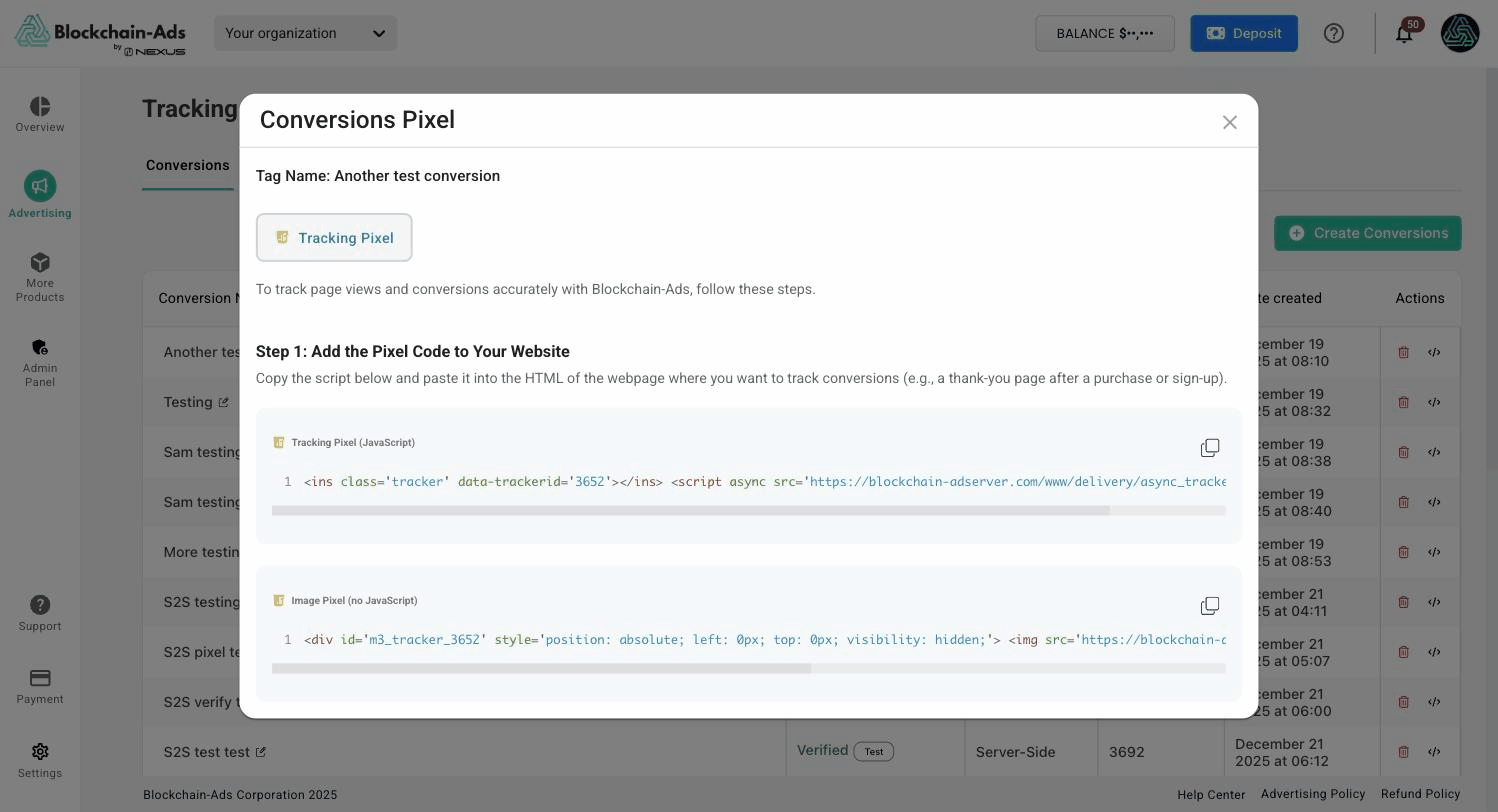
コンバージョンの Type が Server-Side の場合、同じウィンドウに Server-to-server Pixel が表示されます。これは自社のバックエンドから呼び出す URL で、イベントは訪問者のブラウザに一切依存しません。
ステータス
各コンバージョンにはステータスが表示されます。プラットフォームが有効なイベントを受信した時点で Verified に変わり、行には本番で使い始める前に設定を確認できる Test があります。
次のステップ
ありがとうございます。送信内容を受け付けました。
エラーが発生しました。フォームの送信中に問題が起きました。