Ручная установка пикселя
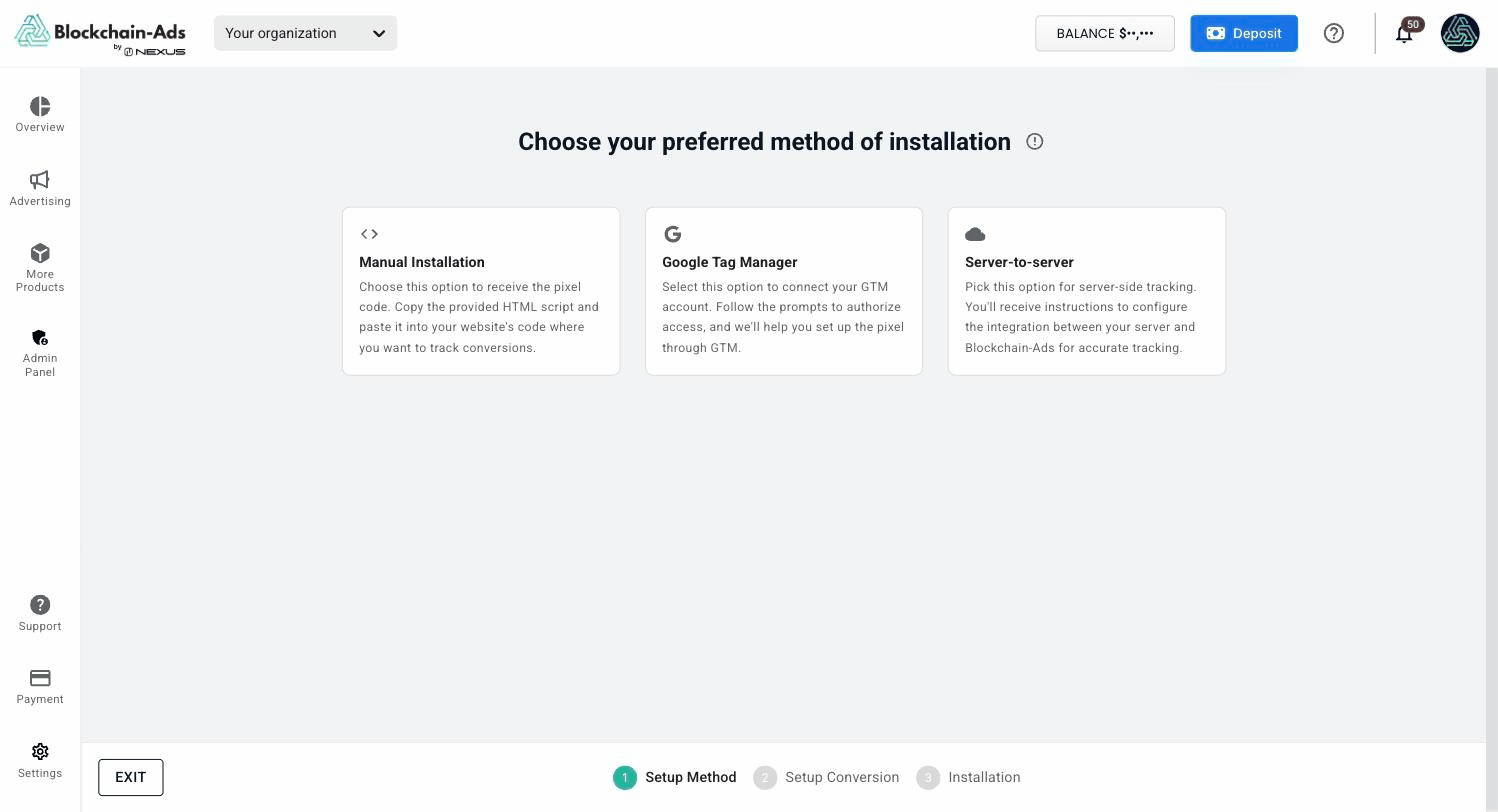
Добавьте отслеживание на сайт, установив пиксель Blockchain-Ads вручную. Это самый короткий путь, когда вы можете редактировать страницу, которая фиксирует конверсию, поэтому его обычно выбирают криптобиржи и iGaming-операторы с доступом к собственным страницам подтверждения.
- Откройте Advertising > Tracking, затем вкладку Conversions.
- Нажмите Create Conversions и выберите способ настройки Manual Installation.
- Дайте конверсии название и сохраните её.
- Вернитесь в таблицу Conversions и нажмите значок кода в строке своей конверсии. Откроется окно Conversions Pixel.
- Выберите Tracking Pixel (JavaScript) или Image Pixel (no JavaScript), если ваша платформа не принимает тег script.
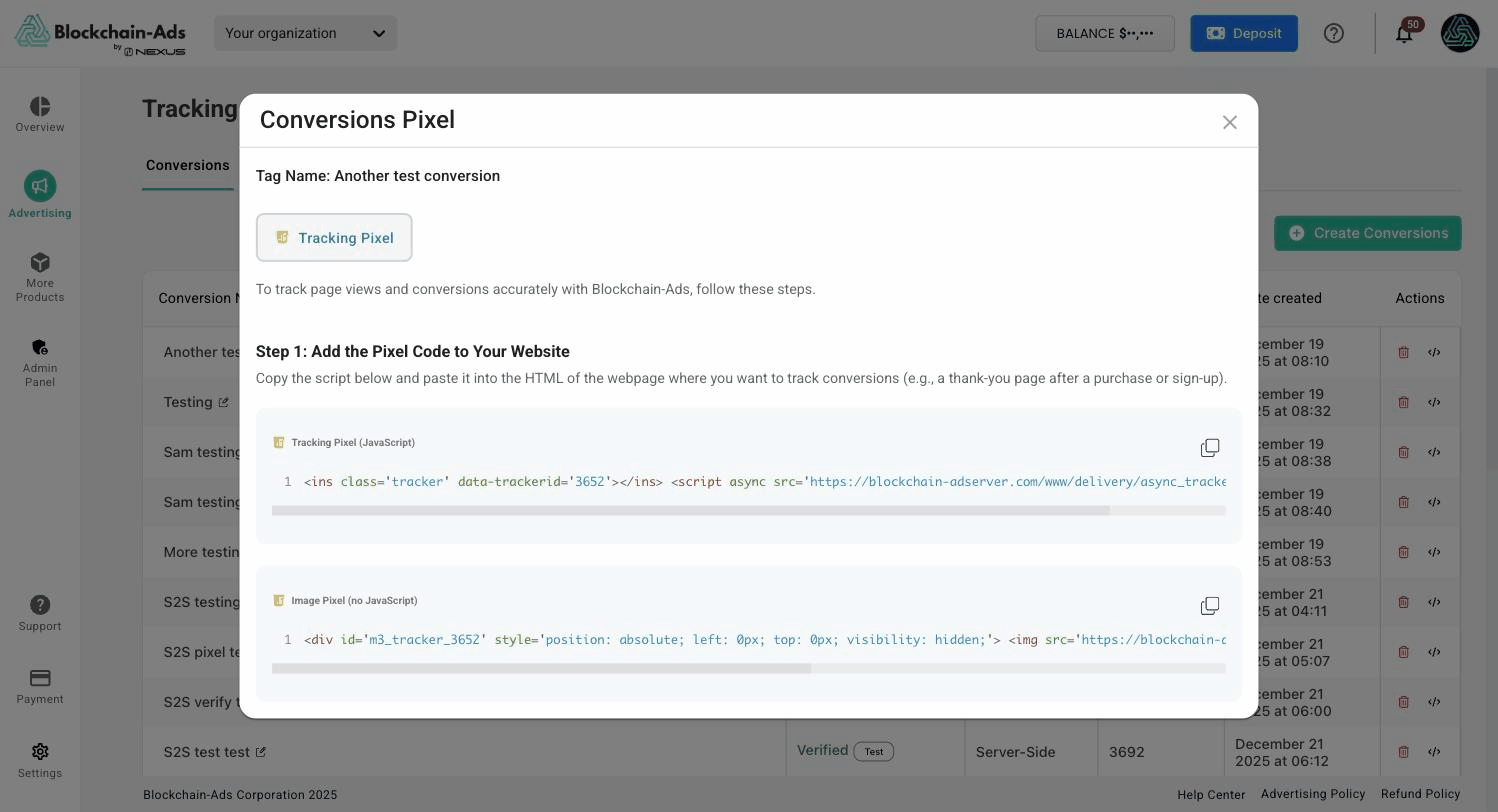
- Скопируйте фрагмент и вставьте его на страницу, которая означает конверсию, перед закрывающим тегом body.
- Опубликуйте страницу, а затем сами один раз выполните действие на живом сайте.
Куда ставить фрагмент
Ставьте его на страницу, куда пользователь попадает после выполнения действия, а не на кнопку, которая его начинает. Пиксель на кнопке оплаты считает намерение, пиксель на странице подтверждения считает результат.
Если конверсия создана с Wallet ID или Transaction Value, фрагмент содержит {WalletID} или {transaction_value} как буквальные плейсхолдеры. Замените их реальными значениями в момент срабатывания события.
Если статус остаётся Unverified
Проверьте три вещи по порядку: фрагмент стоит на той странице, которая действительно фиксирует конверсию, страница опубликована, и вы выполнили действие на живом сайте после установки.
Браузерные пиксели блокируются частью блокировщиков рекламы и настроек приватности. Где важна полнота данных, Установка server-to-server записывает событие с вашего бэкенда.