Pikseli elle kurma
Blockchain-Ads pikselini elle kurarak sitenize takip ekleyin. Dönüşümü işaretleyen sayfayı düzenleyebiliyorsanız en kısa yol budur; bu nedenle kendi onay sayfalarına erişebilen kripto borsaları ve iGaming operatörleri genellikle bu yöntemi seçer.
- Advertising > Tracking bölümünü, ardından Conversions sekmesini açın.
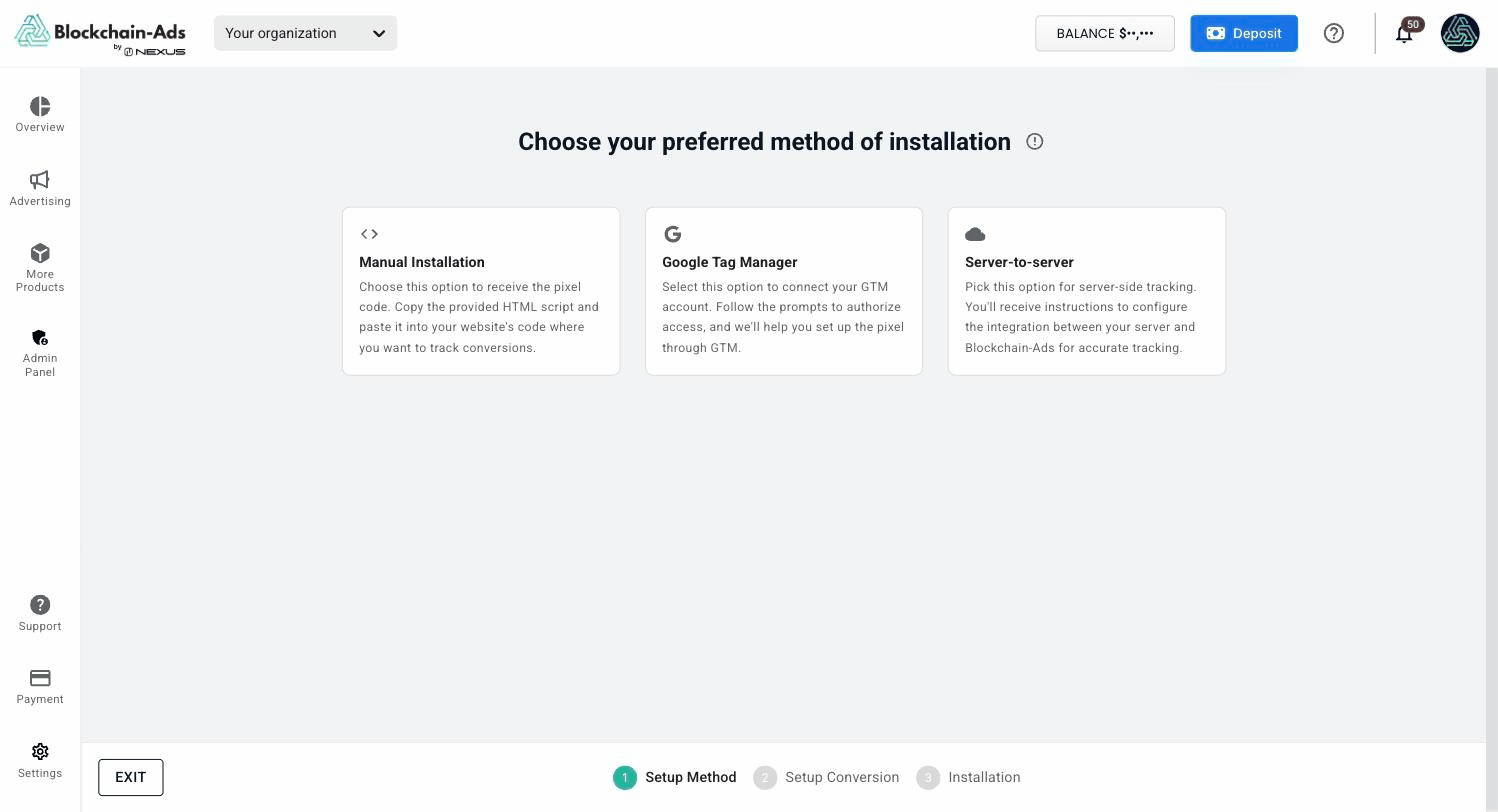
- Create Conversions düğmesine tıklayın ve kurulum yöntemi olarak Manual Installation seçin.
- Dönüşüme bir ad verin ve kaydedin.
- Conversions tablosuna dönün ve dönüşüm satırınızdaki kod simgesine tıklayın. Conversions Pixel penceresi açılır.
- Tracking Pixel (JavaScript) seçeneğini seçin; platformunuz script etiketini kabul etmiyorsa Image Pixel (no JavaScript) seçeneğini kullanın.
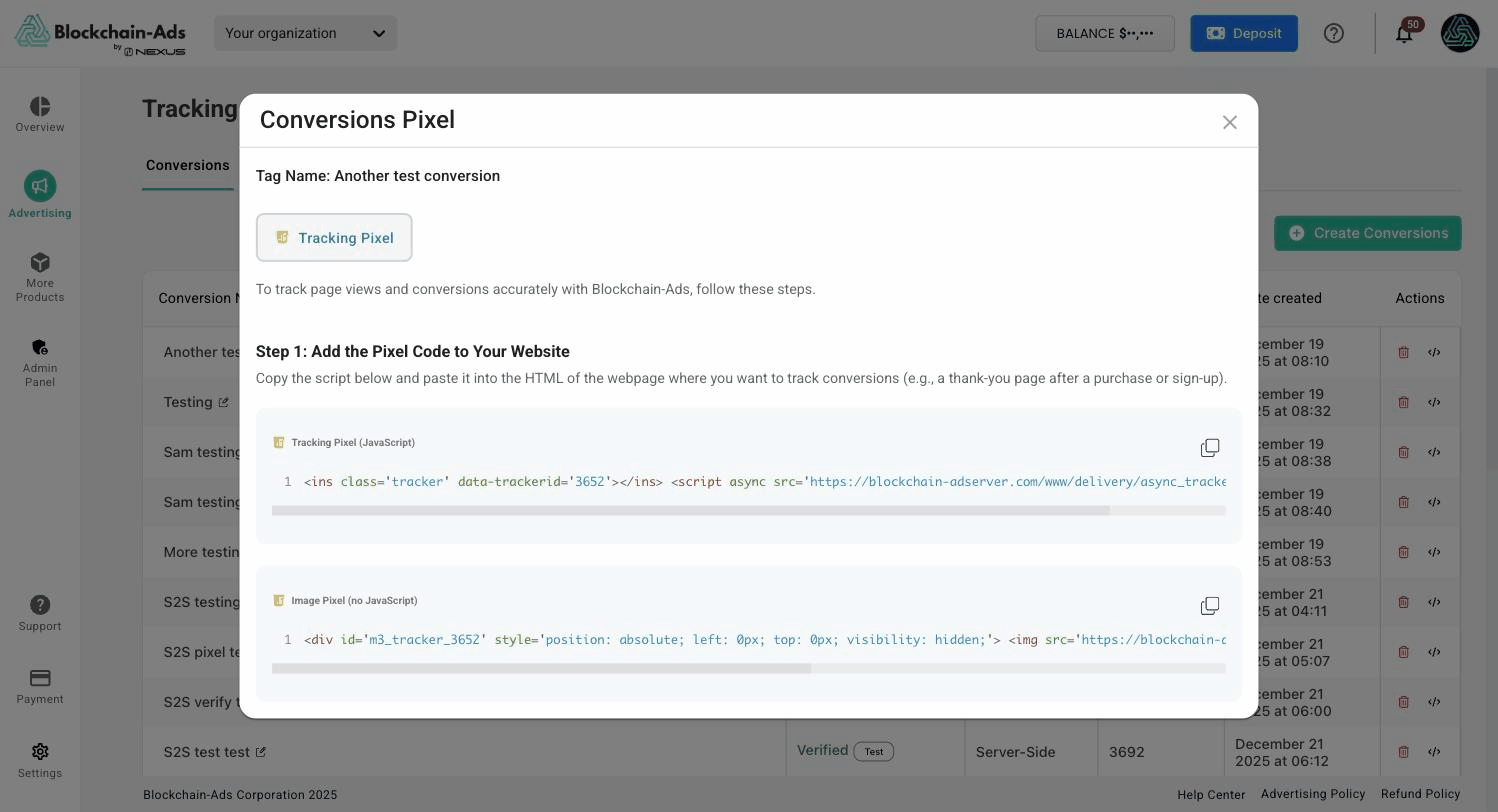
- Kod parçasını kopyalayın ve dönüşümü temsil eden sayfaya, kapanış body etiketinden önce yapıştırın.
- Sayfayı yayınlayın, sonra canlı sitede eylemi bir kez kendiniz tamamlayın.
Kod parçası nereye gider
Kullanıcının eylemi tamamladıktan sonra ulaştığı sayfaya koyun; eylemi başlatan düğmeye asla koymayın. Ödeme düğmesindeki bir piksel niyeti sayar; onay sayfasındaki bir piksel sonucu sayar.
Dönüşüm Wallet ID ya da Transaction Value ile oluşturulduysa kod parçası {WalletID} ya da {transaction_value} ifadelerini birebir yer tutucu olarak içerir. Olay tetiklendiğinde bunları gerçek değerlerle değiştirin.
Durum Unverified kalıyorsa
Sırasıyla üç şeyi kontrol edin: kod parçası gerçekten dönüşümü işaretleyen sayfada duruyor mu, sayfa yayında mı ve kurulumdan bu yana eylemi canlı sitede tamamladınız mı.
Bazı reklam engelleyiciler ve gizlilik ayarları tarayıcı piksellerini engeller. Verinin eksiksiz olması önemliyse Sunucudan sunucuya kurulum olayı bunun yerine kendi arka uç sisteminizden kaydeder.